クリッピングマスクを使って画像を切り抜く方法 1まず、切り抜く元の画像を配置します。 2ツールパネルより、長方形ツールをクリックします。 3長方形ツールで、切り抜きたい形を描画します。 この時「塗り」および「線」のカラーは「無し」で設定しておきます。 4元の画像 (背面の画像)と長方形を、両方選択します。 5上部メニュー「オブジェクト ふむふむ! なるほど(^。^) 写真画像を、クリッピングでマスクをかけて、Illustratorで 白いふちを付けて、ドロップシャドウを、かける方法ですね! この場合、フォトショップの方でクリッピングパスにしちゃって、それを利用する 方法とかもあるのですが、今回は純粋にIllustratorで やってみ 000 / 713 Live • Photoshopで写真を輪郭切り抜きをしてIllustratorに貼り付けるやり方を説明しています。 チラシ作成においてクライアントの商品を撮影することが多いのですが、 撮影する際はできるだけ、背景を単色にするほうが切り抜きやすくなります

ボード とっかかり のピン
イラストレータ 写真 切り抜き
イラストレータ 写真 切り抜き-画像切り抜き機能を使う 単純なトリミングは、Illustratorの画像切り抜き機能を用いましょう。 これは、CC19から投入された新しい「画像の切り抜き」方法です Adobe Senseiとは人工知能(AI)とマシンラーニング(機械学習)の技術です。 画像を自分の好きな形で切り抜きたいイラレの図形切り抜き 公開日 11年3月日 / 更新日 17年2月23日 illustrator 画像処理 illustrator 質問集


1
Photoshopのペンツールを選択して Commandキーを押すと白矢印に変化します 白矢印になったらコピーしたいパスの範囲をドラッグして 選択した後、コピー CommandCしましょう! 後は作業したいIllustratorのアートボード上で 貼り付け CommandVで簡単に持って Illustrator (イラストレーター)で画像の周りだけをイラストレーターの効果機能でぼかす! では解説していきます。 まず写真を配置して選択します。 そして上にあるメニューの「効果」⇒「スタライズ」⇒「ぼかし」を選びます。 ぼかし ウィンドウが出ますので、ぼかしの半径に数値を入れます。 10mmと入れてプレビューしたのが下の画像です。 ※ ここで数値 メニュー ファイル 配置 を使います。 長方形ツールや楕円形ツールを選び、画像に重ねて配置します。 切り抜きに使うだけなので、シェイプの塗りつぶしの有無や色はなんでも構いません。 選択ツールで、画像とシェイプの両方を選択した状態で、右クリックメニュー クリッピングマスクを作成 を選びます。
目次 Illustratorで人物の切り抜きはできる? ①切り抜きたい対象画像を用意する ②ペンツールもしくは曲線ツールでなぞる ③別の背景にコピペする ④周りをぼかしてなじませる illustratorを勉強するのにおすすめの本切り抜き・マスク作業で、もうイライラしない! 誰でも、切り抜き30秒・調整30秒で完成できる方法。 webサイトやlpのキービジュアルでは画像を使うことが多い。 しかし、お客様から素晴らしい画像の支給があるとは限らない。本日(17年4月6日)リリースされたIllustrator CC 17(2110)で「画像の切り抜き」機能が追加されました。 配置画像をリンクのままにしておくDTPユーザー向けでなく、納品用など、画像を「埋め込み」処理するフローに向いています。
イラストレーターのパスファインダーを活用するとよりスピーディに目的のものを描けたり、難しい形も描きやすくなったりと効率が良くなることがあります。 今回は、初心者にもわかる!パスファインダーとはどのようなものか書いていきた 続きを読む Illustrator オブジェクトをナイフツールを使う イラストレーターで図形を切り取る方法はいくつかありますが、初めに簡単に図形の切り取りが行えるナイフツールをご紹介します。 試しに楕円形ツールを使ってこのような円を作成しました。 わかりやすいように塗りも線も色を設定しています。 ツールパネルから、ナイフツールを選択します。 あとは図形を切り取りたい形に好きに 趣味は 子供の写真撮影 私の特徴のんびり屋である 自慢日本けん玉協会初段 オーダーのれんドットコムを運営しております株式会社ハクロマーク製作所に勤務して10年。窓口業務の前は7年間、のぼりやのれん、旗などの製造に携わっていました。

入稿データはご注文サイズで作成 名刺良品
特長 Finecut9 For Illustrator ソフトウェア ミマキ
Illustratorで画像を切り抜く方法 について解説します。 方法は大きく3つあり、なかでも主に使用するのは 「クリッピングマスク」 を使用する方法と 「ペンツール」 を使用する方法の2つイラストレーターの一番重要なツールだと思いますので、 ぜひ、マスターしてみてくださいね!! では、実際にやり方をみていきたいと思います 1、切り抜きたい写真を配置(開き)します。 ペンツール 18年3月7日 / 21年2月5日 イラレで画像を切り抜くにはクリッピングマスクを使います。 クリッピングマスク機能を使えば、図形やペンツールの形に合わせて画像を切り抜く(トリミングする)ことができます。 初心者でもすぐにできる簡単な図形の切り抜きと、パスツールを使った複雑な切り抜き方法を紹介しています。 図を参考にマネしてみてください。
Q Tbn And9gcrfkshcxnvafurnp47xnjivruol0pe8fadce8uuknpitdp9emu Usqp Cau

Illustratorで複雑な図形の作り方 パスファインダー Dtpサポートサービス
1パスを取りたい画像をイラレ上に配置 まずはイラレのファイル上にパスを取得したい画像を配置(ここではリンクでなく埋め込んでます)。 余計な部分を除くために、おおよそのところを白線で囲んでマスクします。 予めフォトショか何かで切り抜い Adobe Illustratorでの切り抜きにはクリッピングマスクが便利です。 これをPhotoshopのように反転がカンタンにできる方法はあるのか? これを知ればカンタンにクリッピングマスクを逆にして反転させることができます。今回はそんな方達のためにイラストレーターを使って背景を透過する方法を解説していきます。 一つ一つの操作を画像で分かりやすく解説していますので、初心者の方もぜひご覧ください。 目次 1 背景透過は切り抜いて書き出す方法が便利 11 切り抜き
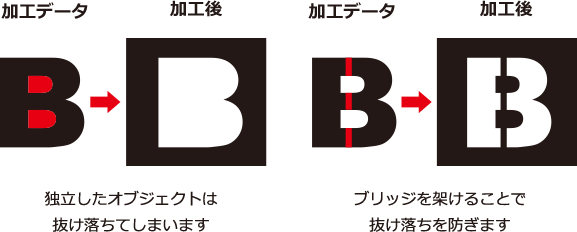
レーザーカットデータの作り方 レーザーカットならペーパーマジック Paper Magic

初心者でもできるイラストレーター講座 チラシのデザインラフを作る Inoma Create
②写真 ③名前 この3つで構成されていますね。 用意したパーツを並べていく テキストの位置は写真より下に置いてください↓ 写真とテキストを選択し、上記のパネルから ①オブジェクト→②テキストの回り込み→③作成を選択 Rweb イラストレーターで画像の上に文字を配置し、その文字を型抜きする方法です。 ※バージョンはCS6 目次 hide 1 1下から写真、長方形(ピンク)、文字(白)の順にレイヤーを重ねます 2 2文字をアウトライン化 3 3パスファインダーで型抜きをする クリッピングマスクはイラストレーターの基本テクニックなので、使用方法はかなり簡単シンプルです。 1、写真の上に切り抜きたい形の矩形を作る 2、写真と矩形の両方を同時に選択した状態で右クリック>クリッピングマスクを作成 以上! 切り抜き
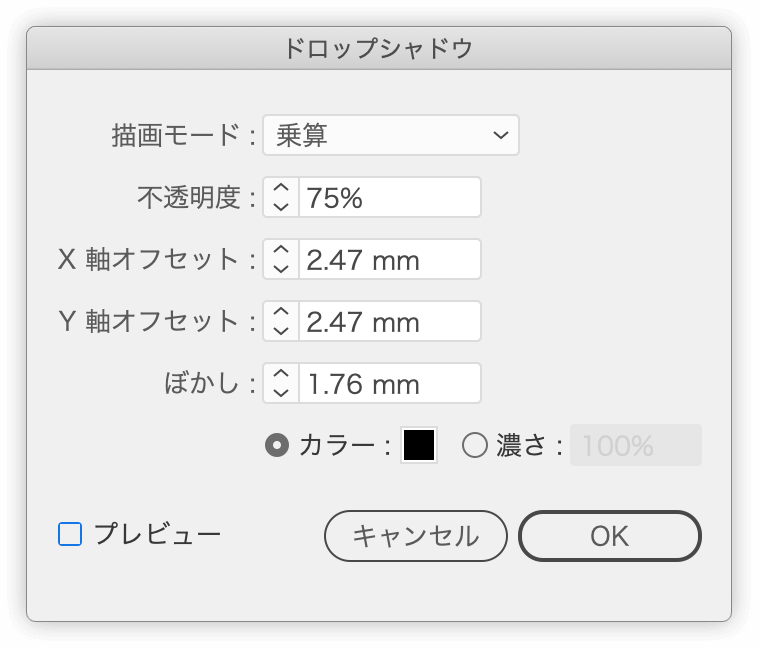
Illustrator 徹底検証 新機能 変更点 放置されていること Dtp Transit
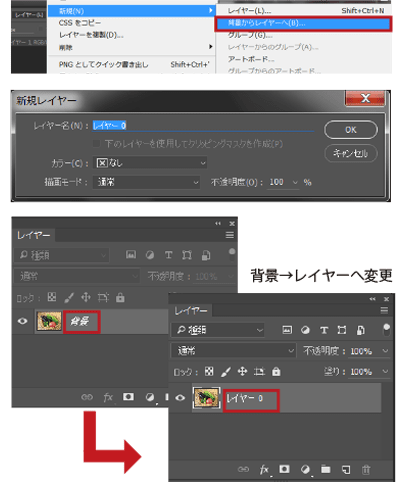
切り抜き画像の作り方 Photoshop 高品質で格安印刷通販ならjbf

ふわふわ もこもこを素早く切り抜く Photoshop Cc 18 19 1以降 トピックス Step Up Web 大阪のホームページ制作 作成サービス
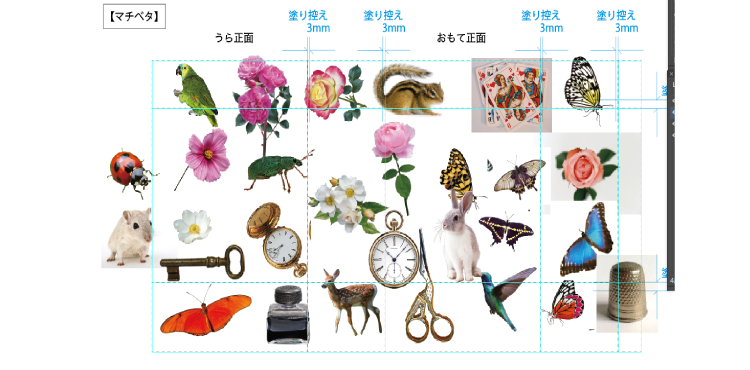
Illustrator初心者講座 ガーリーなコラージュ風紙袋デザインの仕方2

Adobe Photoshop Mix アドビフォトショップミックス の使い方 スマホで簡単加工 Ferret
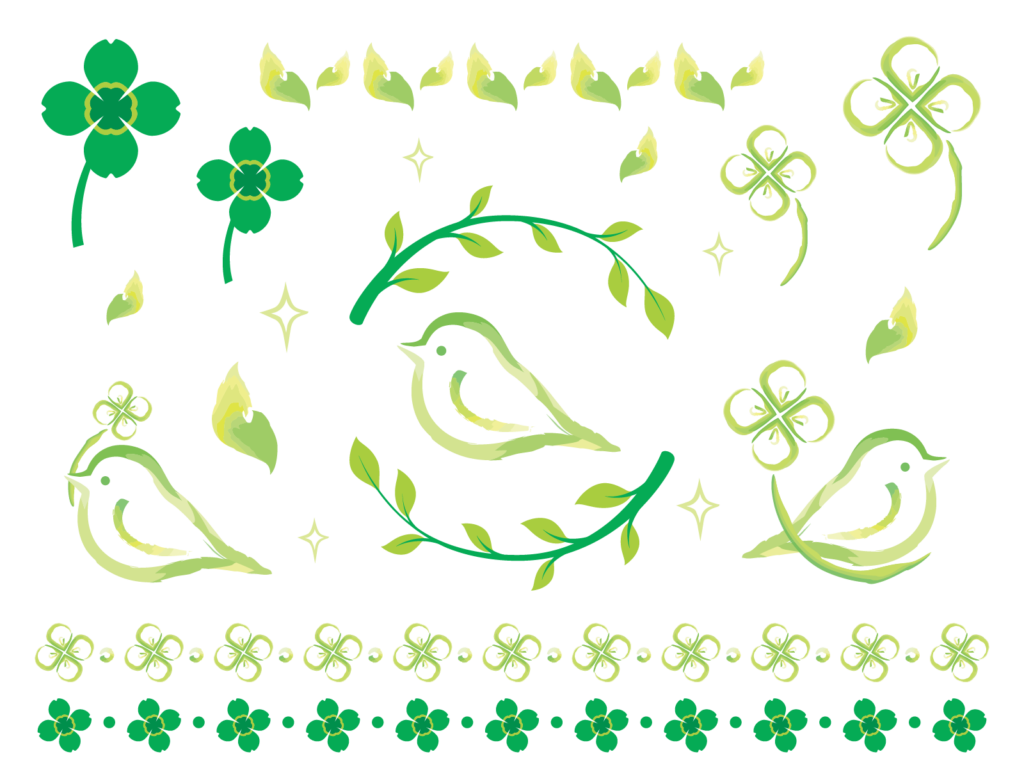
複数のまとまったイラスト素材を部分的に切り抜くには Wordの場合 自分でチラシを作るなら 自作チラシ Com
Illustrator で作成時の入稿ガイド 注意点 ノート本舗
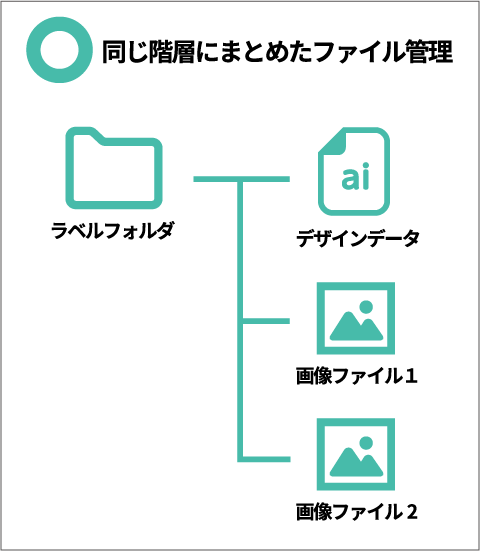
Aiデータ作成ガイド Illustrator シール印刷 ステッカー印刷のヒット ラベル
イラストレーターの使い方 初心者から情報をアップデートしたい中級者以上に向けて Design Trekker

Illustratorで複雑な図形の作り方 パスファインダー Dtpサポートサービス
水彩風レースペーパー 無料イラスト素材 素材ラボ
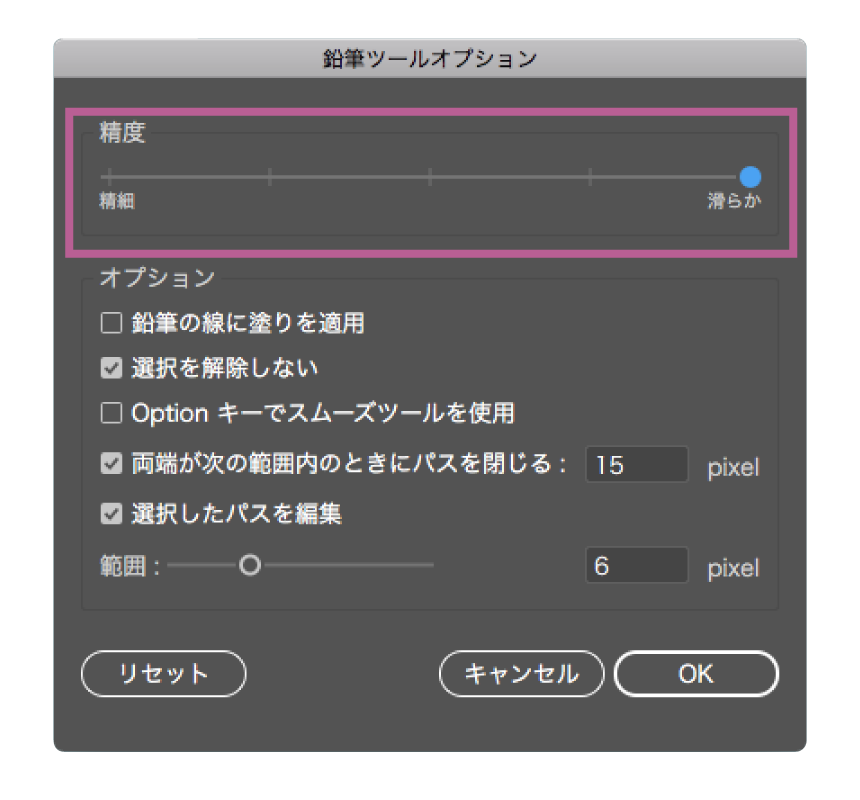
イラストレーターで画像を切り抜く方法 鉛筆ツール使い方
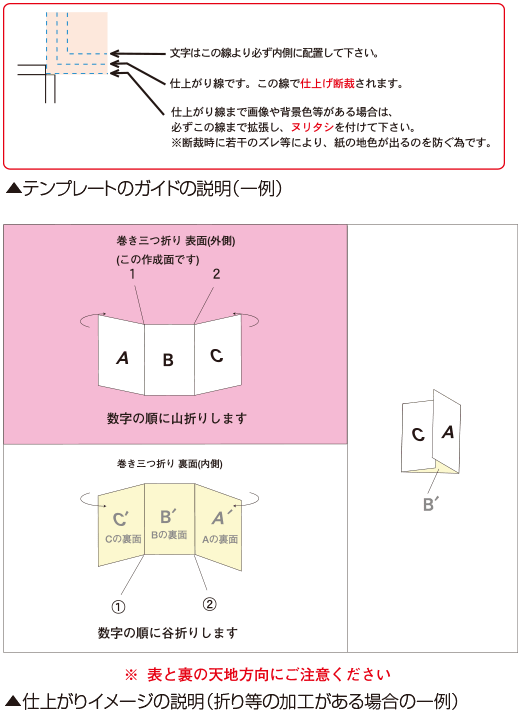
Illustratorテンプレートを使って印刷データをつくろう 高品質で格安印刷通販ならjbf

Illustrator アピアランス で文字を型抜き 透明に する方法 無料です Gorolib Design はやさはちから

Illustratorで複雑な図形の作り方 パスファインダー Dtpサポートサービス
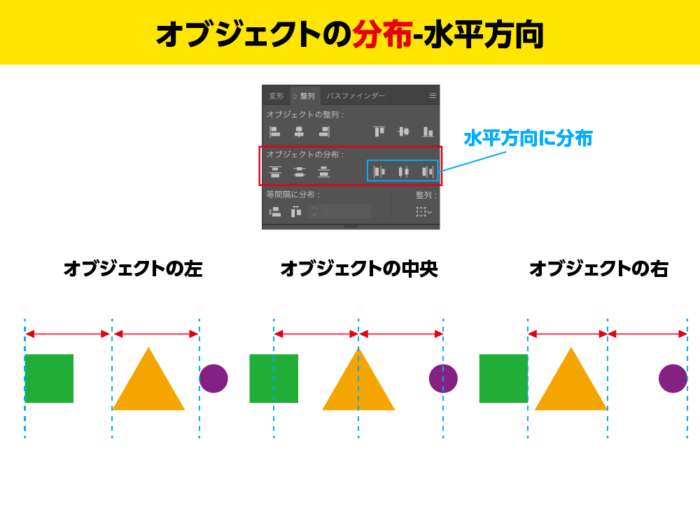
Illustratorの整列の基礎と間違えやすい文字の整列テクニック Design Trekker
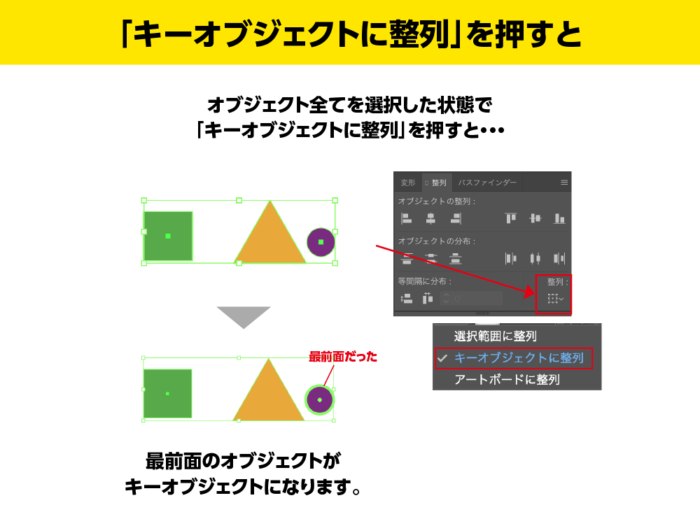
Illustratorの整列の基礎と間違えやすい文字の整列テクニック Design Trekker

Illustratorは難しい dシニアライフ Blog

Photoshopのアルファチャンネルとは 3分でわかる使い方の基本 Creators
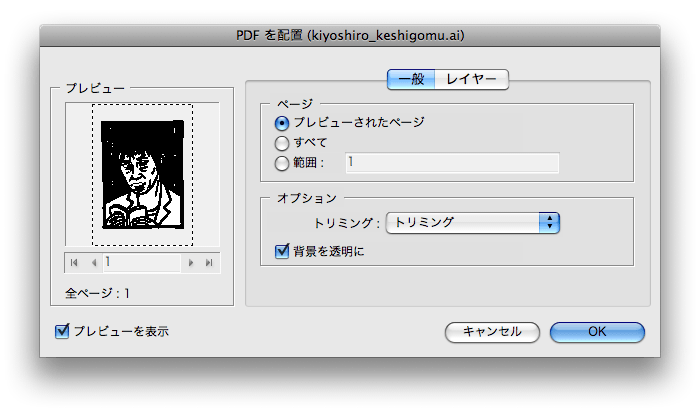
Indesignにillustratorネイティブデータ Ai を配置 Dtp Transit

Illustratorで手描きイラストを簡単にデジタル化する方法 ホワイトボードオフィシャルブログ

Illustrator でのオブジェクトのカット 分割 およびトリム

Illustratorとは 何ができるのか 何を作れるのかの事例集 Himawari Design
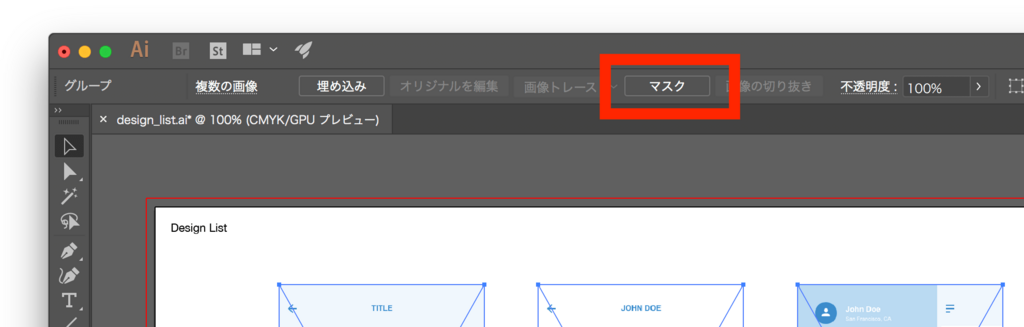
Adobe Illustratorで配置した画像に枠線をつける最短の方法 Choose Life
Q Tbn And9gctcbvmpx7omkrvllgrrs7qgf05ukfz78vb97vjlfkzcfyedama8 Usqp Cau

初心者でもできるイラストレーター講座 チラシのデザインラフを作る Inoma Create

初心者向け Iloveimgの使い方 画像切り抜き サイズ変更 初心者のためのweb集客
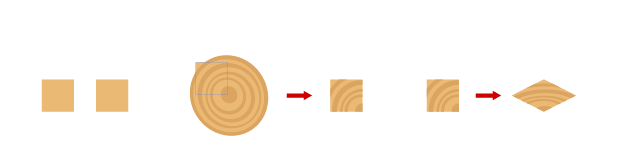
シンプルだけどリアルな 質感 ー アメーバピグ デザイナーが教えるillustrator時短術 Cyberagent Developers Blog
イラレで画像を切り抜く トリミング 方法2つと保存方法 Udemy メディア
Q Tbn And9gctrtvizym41ar7 Crxljlnctonhq2te 6mki9nduda Usqp Cau
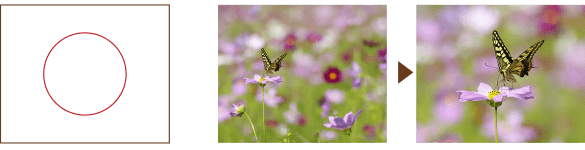
チラシの写真を効果的にトリミングする方法 高品質で格安印刷通販ならjbf
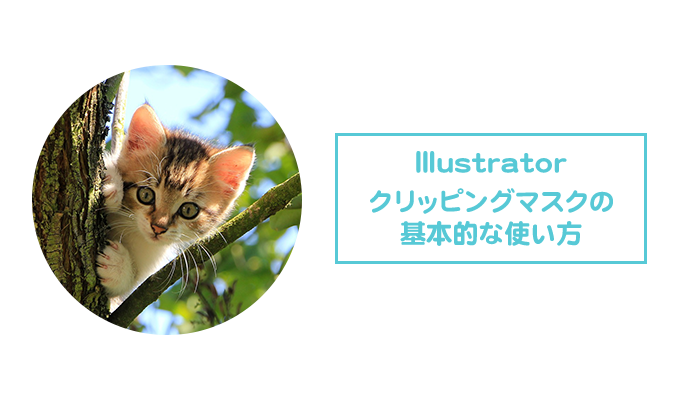
Illustrator クリッピングマスクの基本的な使い方 Webスタ
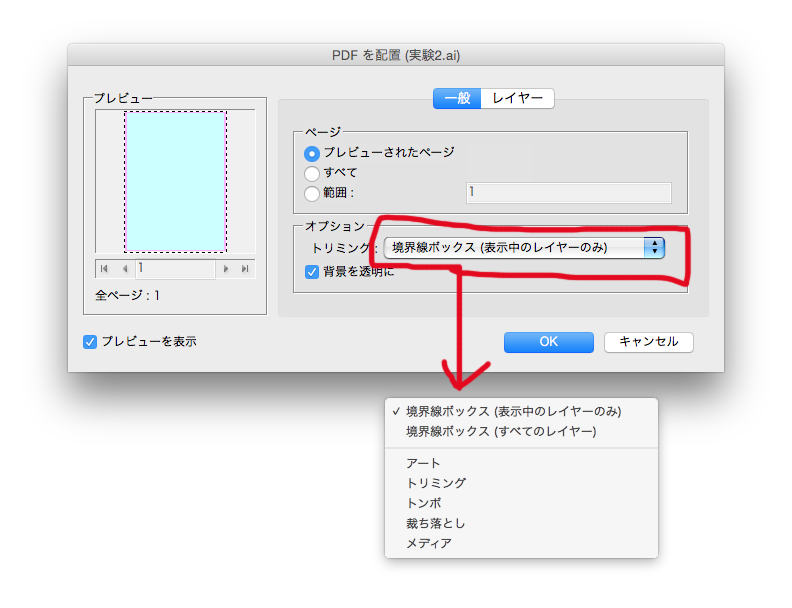
Indesignで配置の際のオプションについて タムラセイジの実験室

Illustratorでケチャップブラシ 無料配布 Bubey Blog

Illustratorでケチャップブラシ 無料配布 Bubey Blog

覚えておきたい Illustratorで 画像からベクターデータのロゴをつくる方法 Webデザイン初心者 Sometimes Study

切り抜いた画像の境界をきれいにする方法 Photoshop Elements 14
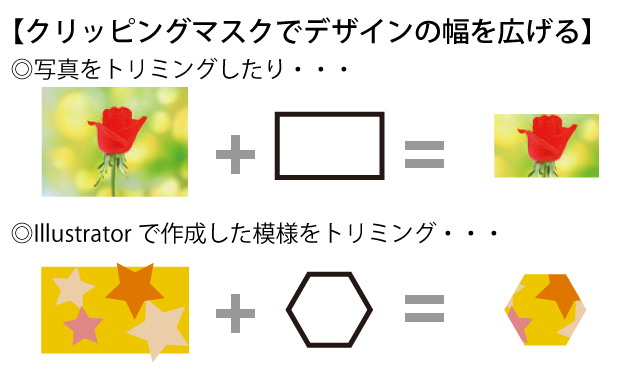
Illustratorの基礎知識編 もっとデザインの幅を広げる フリーランスな日々
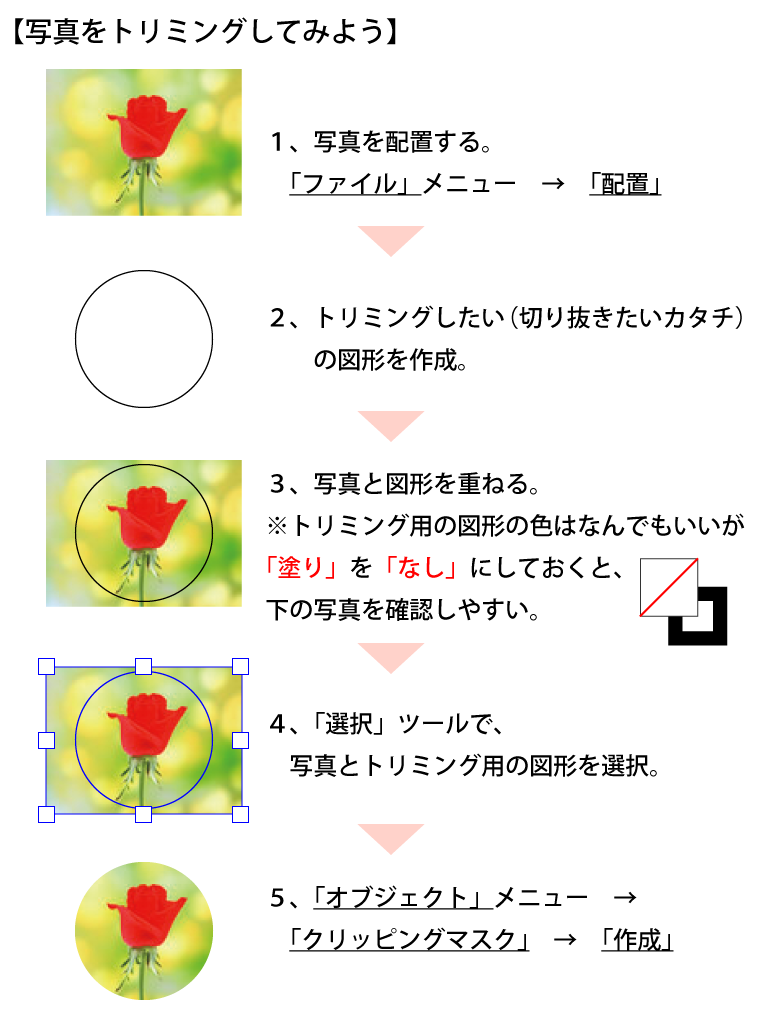
Illustratorの基礎知識編 もっとデザインの幅を広げる フリーランスな日々
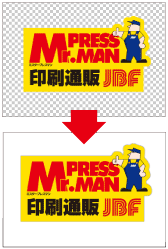
Photoshopのレイヤーについて 高品質で格安印刷通販ならjbf

エクセル Excel で画像を切り抜く方法

Photoshopのシェイプを使ってパスを型抜きする方法 たすデザイン
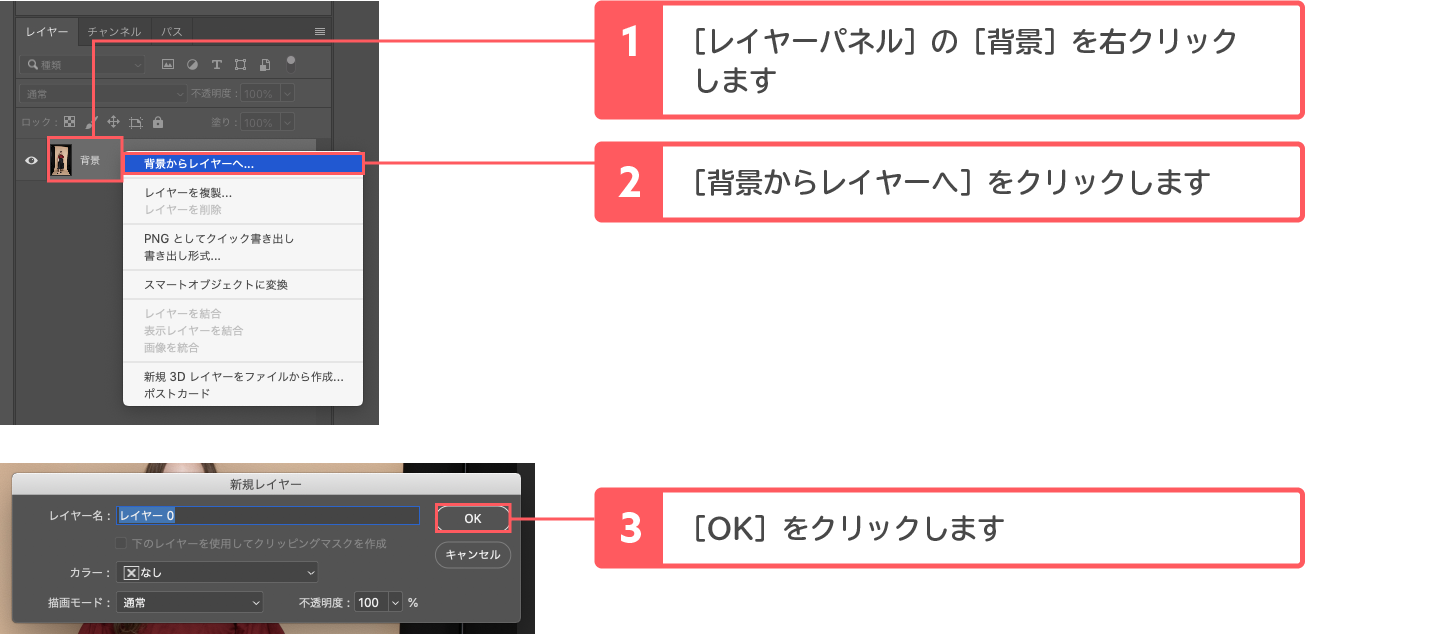
3分でできるadobe Photoshopで足りない背景のみを伸ばすかんたんな方法 Webマガジン 株式会社296 川崎のホームページ制作会社
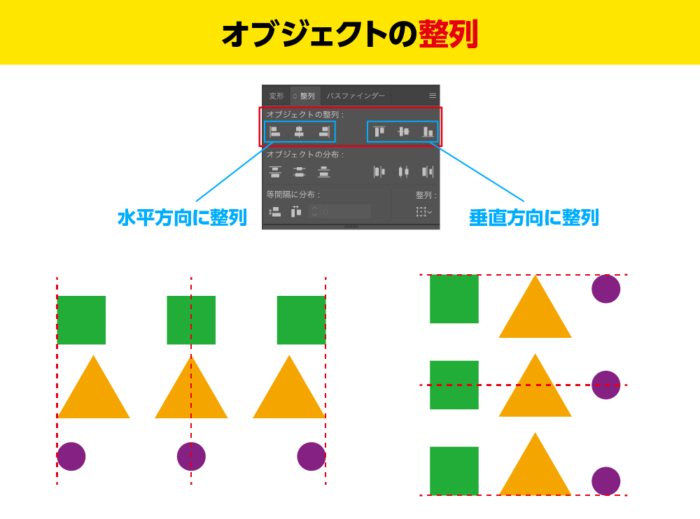
Illustratorの整列の基礎と間違えやすい文字の整列テクニック Design Trekker

イラレの使い方 クリッピングマスクをわかりやすく解説 Dog Ear Design Blog

覚えておきたい Illustratorで 画像からベクターデータのロゴをつくる方法 Webデザイン初心者 Sometimes Study

Illustratorでケチャップブラシ 無料配布 Bubey Blog
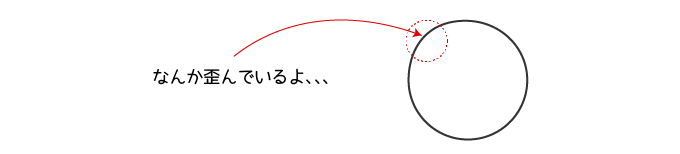
Photoshopの基礎テクニックだけで画像合成 電線を消して 青空 雲を作り1枚の写真にする方法 ひとり広報
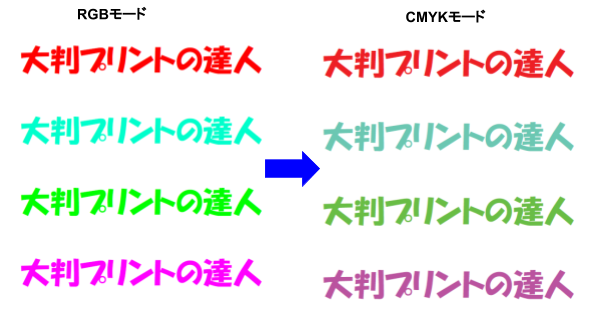
簡単カットラインパスの作り方 イラレ編 大判プリントの達人

タンポポの花の切り抜き タンポポ たんぽぽ 花

Illustrator パスとは 結合や分割のやり方など総まとめ 福丸の部屋
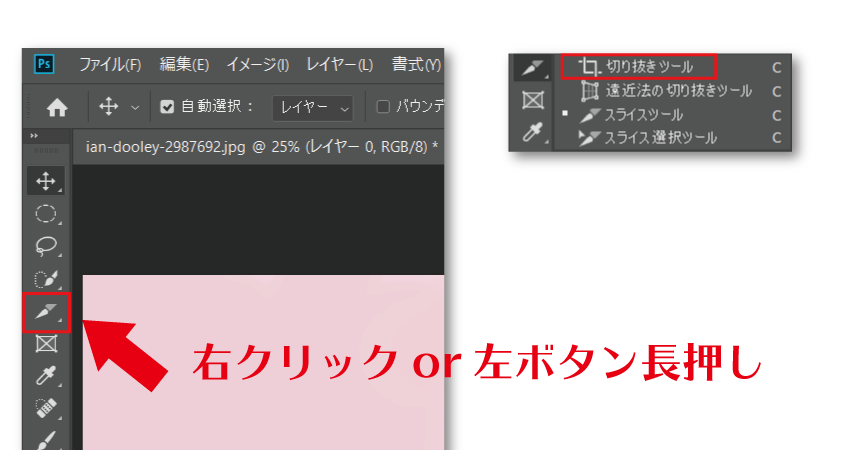
フォトショップで切り抜きができない時の対処法5選 必ず解決できる全操作 リンシラベ

Illustrator画像切り抜き トリミング 今までの2つと新しいもう1つ Design Trekker

イラストレーターで切り抜きをする方法 備忘録 半年先を見据えた積み上げ式のビジネス戦略と思考 思想
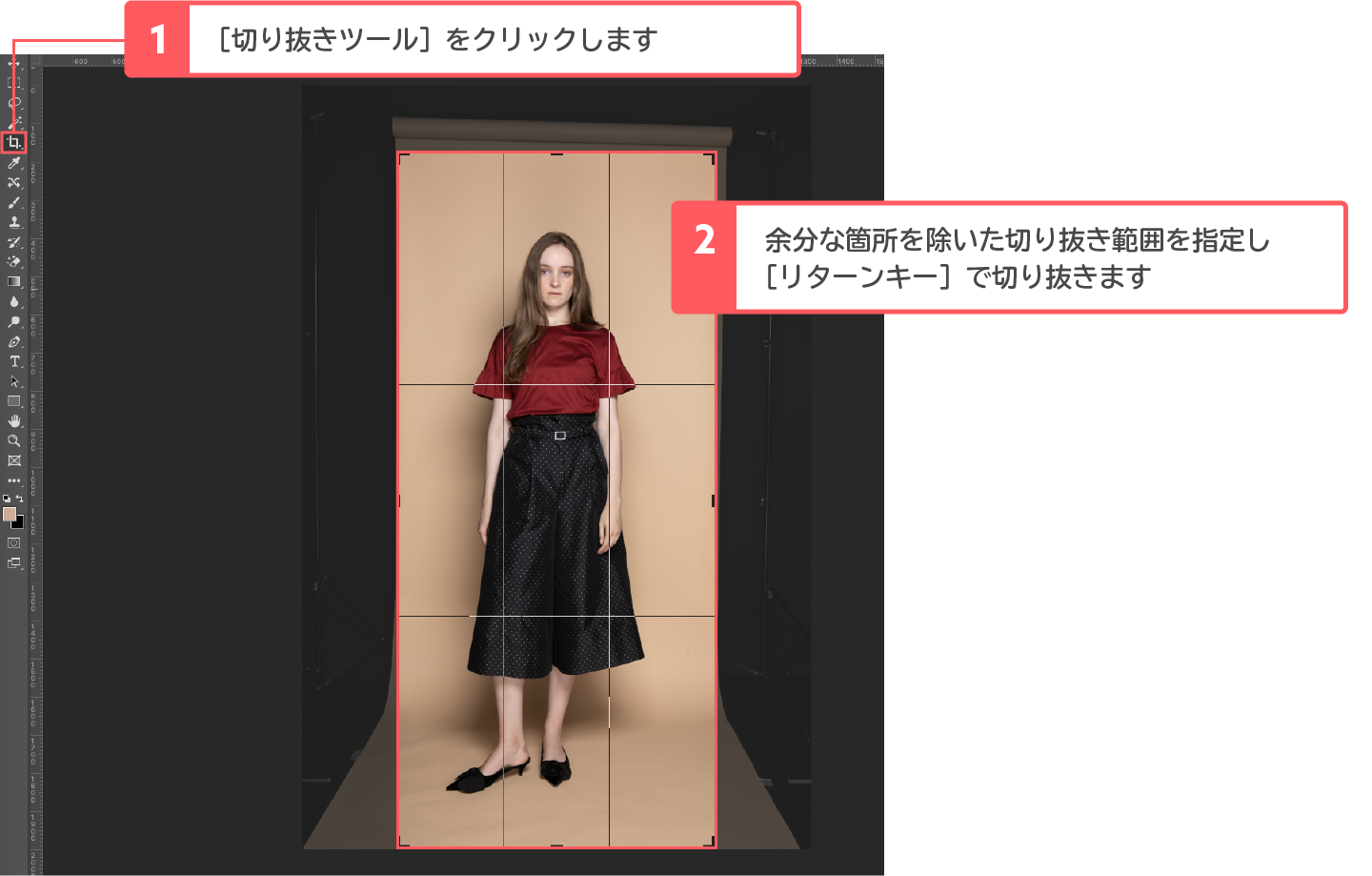
3分でできるadobe Photoshopで足りない背景のみを伸ばすかんたんな方法 Webマガジン 株式会社296 川崎のホームページ制作会社

Illustrator上で画像の切り抜き方 クリッピングマスク Dtpサポートサービス
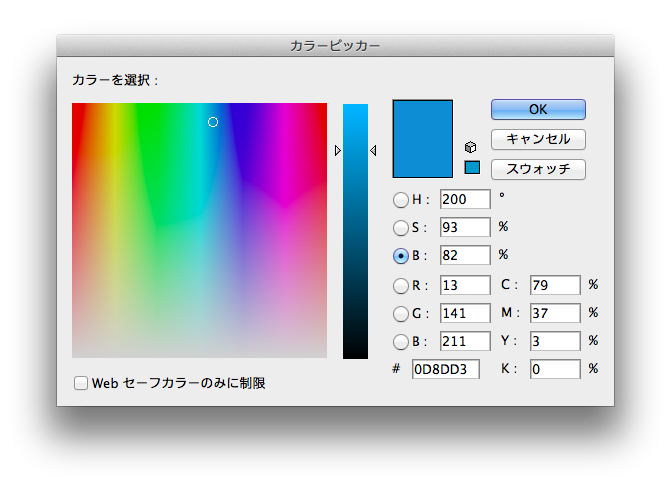
水の波紋をイラレで美しく描く方法 Adobe Illustrator イラストレーター クリエイター丙
ボード とっかかり のピン

イラレの使い方 クリッピングマスクをわかりやすく解説 Dog Ear Design Blog
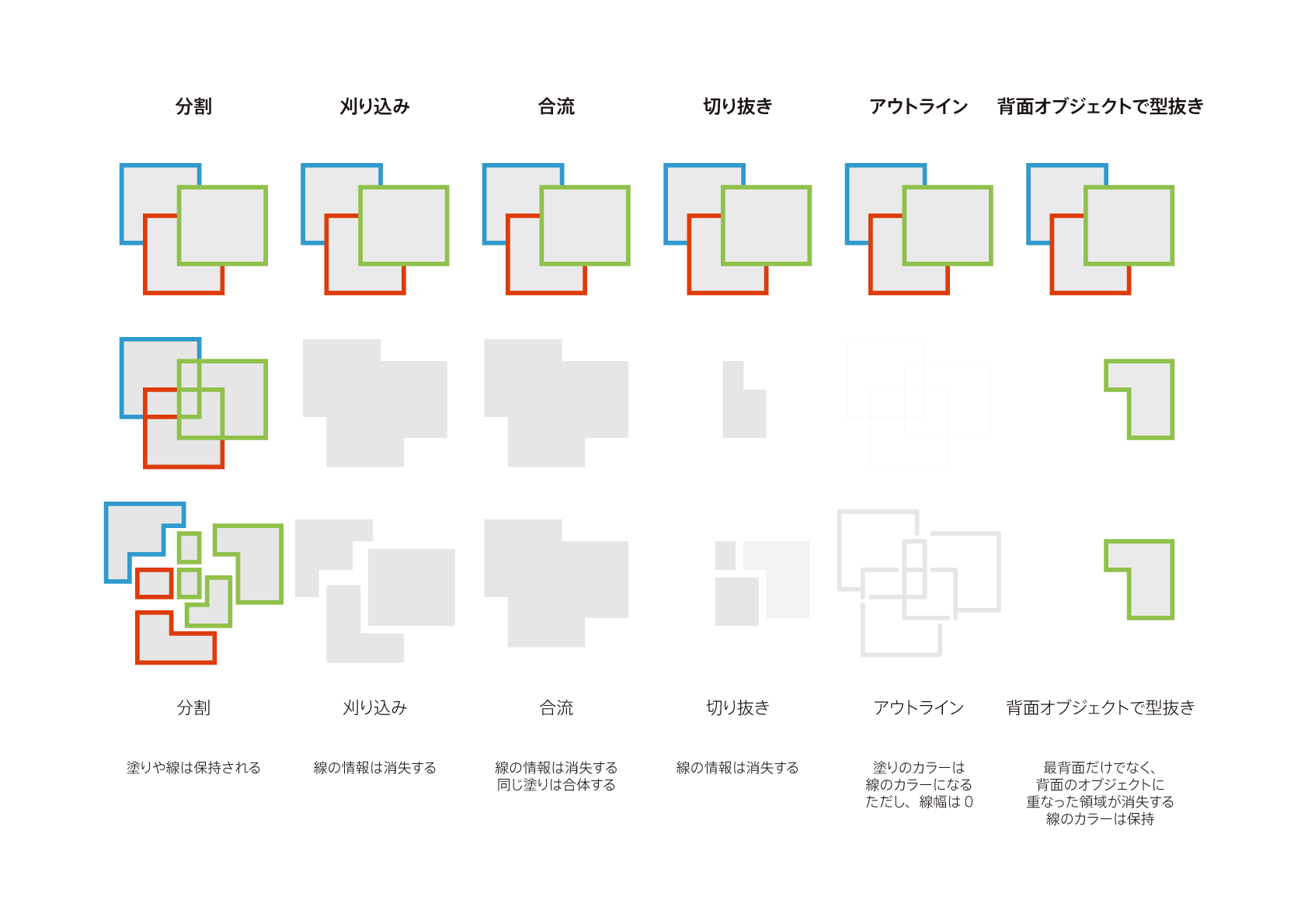
奥深いillustratorの パスファインダー パネルの下の段 Dtp Transit

Illustrator イラレのグラデーションを極める バンフートレーニングスクール スタッフ ブログ

Illustrator イラレで超簡単な雨粒の作り方 ポスター印刷のプリオ
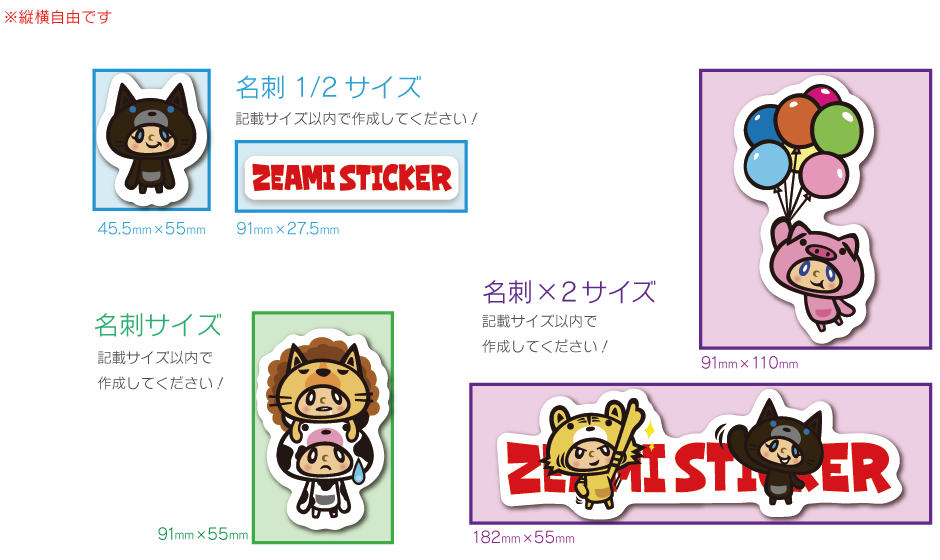
Illustrator オーダーメイドオリジナル型抜きステッカー シール激安印刷製作zeami Sticker 小ロット対応
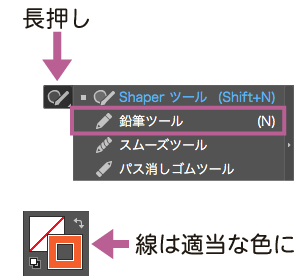
イラストレーターで画像を切り抜く方法 鉛筆ツール使い方

ボード とっかかり のピン
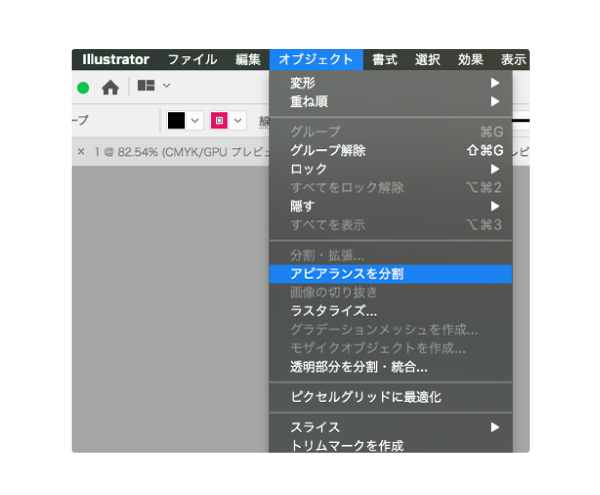
白版の必要性と作り方 販促グッズ 名入れ ノベルティ制作 Nairel ナイレる ナイレル ないれる

Adobe Illustrator クリエイター丙
Obtpjpipfdeazm
イラストレーターで画像を切り抜く方法 鉛筆ツール使い方
1

Aftereffects 初心者必見 トラックマットが理解できる Adobeで遊ぼう 誰でも出来るadobeソフトの使い方
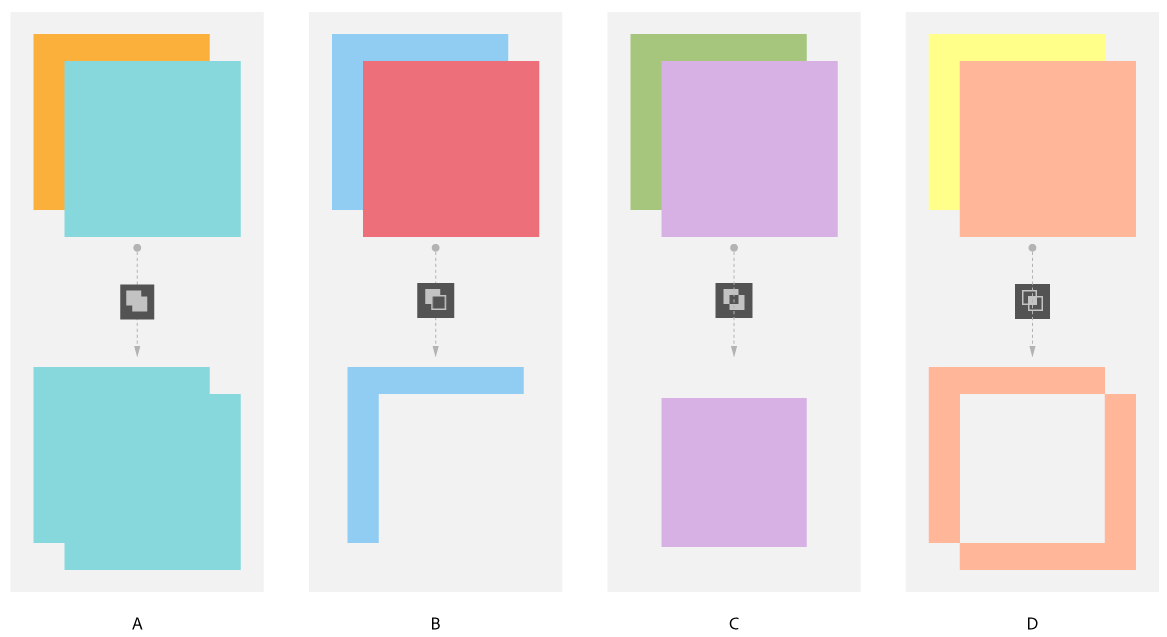
Illustrator でのオブジェクトのカット 分割 およびトリム
Adobe Illustrator グラデーションメッシュを元のパスに戻す方法 クリエイター丙
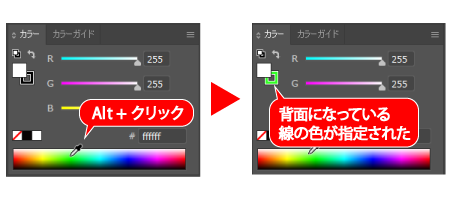
Illustrator 意外と知らない カラーパネルの小技4選 バンフートレーニングスクール スタッフ ブログ
Illustrator 徹底検証 新機能 変更点 放置されていること Dtp Transit
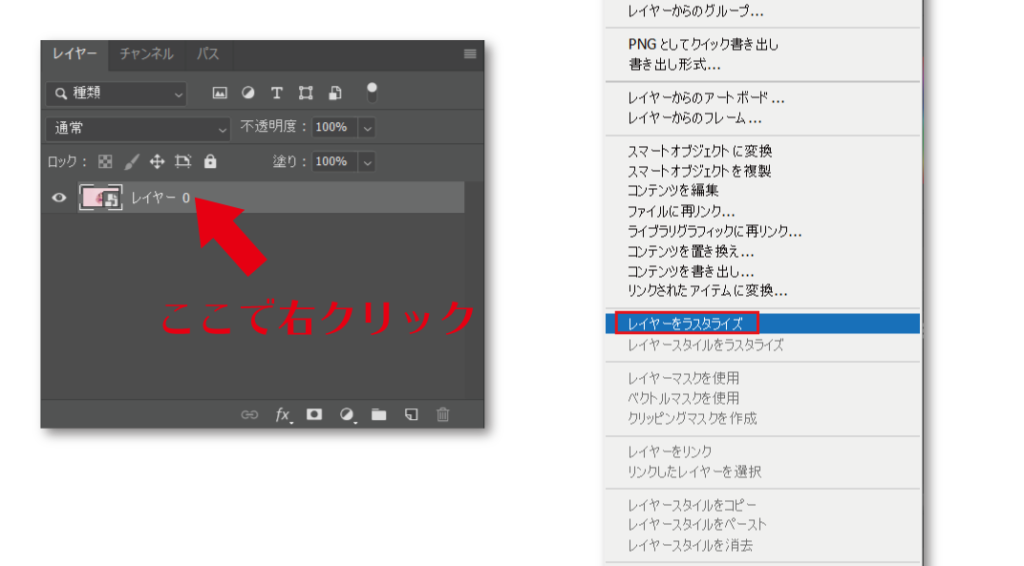
フォトショップで切り抜きができない時の対処法5選 必ず解決できる全操作 リンシラベ
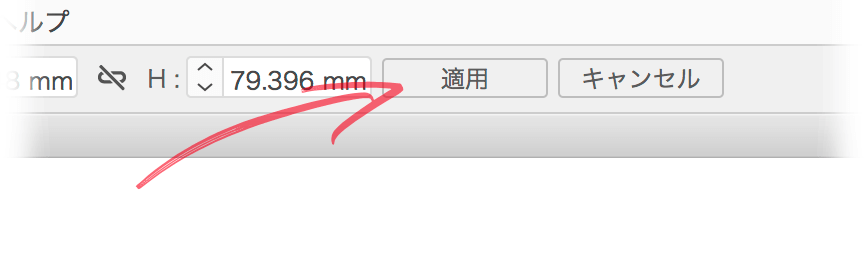
Illustrator Cc 17 21 1 0 で追加された 画像の切り抜き 機能 Dtp Transit
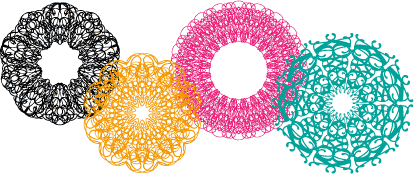
レースペーパー ドイリー レース模様の描き方 フリー素材 はんこ素材 和風素材

Chiri Com 製品サポート よくあるご質問と回答
発見 パワポで写真を自由に切り抜く方法 新しく創るをサポートsatopi Design
クリッピングパスつけ 画像切り抜き加工サービス 切り抜き屋 キリコム 高品質 実質最安値 即日対応

人物切り抜きフリー素材 人物 女性フリー切り抜き素材02
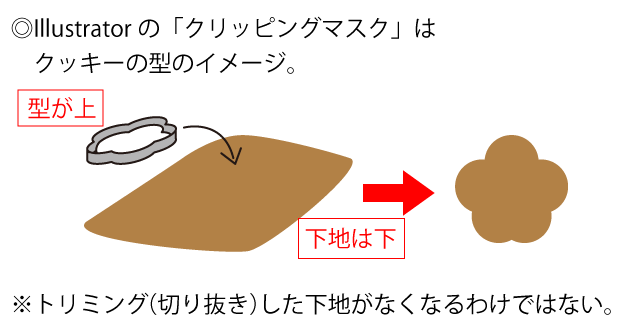
Illustratorの基礎知識編 もっとデザインの幅を広げる フリーランスな日々
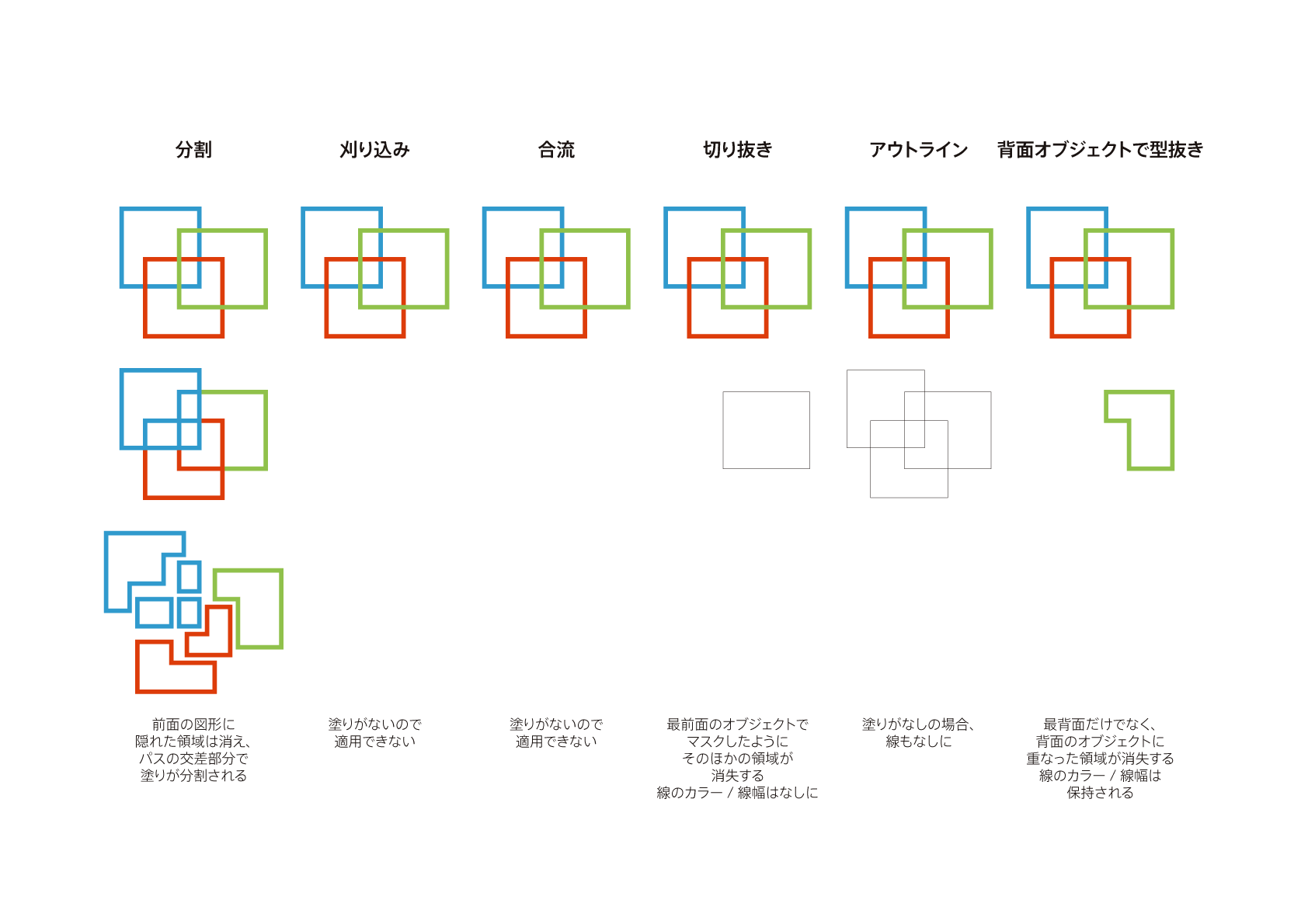
奥深いillustratorの パスファインダー パネルの下の段 Dtp Transit

Illustratorで複雑な図形の作り方 パスファインダー Dtpサポートサービス

Illustrator上で画像の切り抜き方 クリッピングマスク Dtpサポートサービス
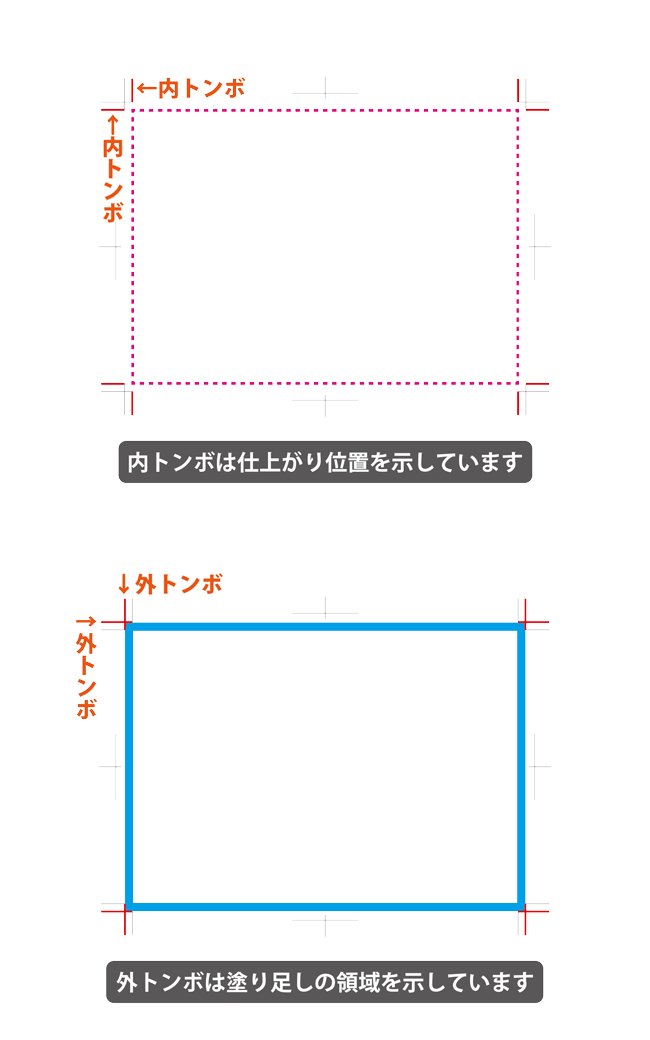
Illustratorでトンボ トリムマーク を作る方法

Photoshop 文字でレイヤーを切り抜きたい ノックアウト機能 デザイン ハリセンボン

Clippingpath 切り抜き Photoshop 雑学三昧のブログ
Illustrator 画像の一部にモザイクをかける方法 アフィコロ

Photoshopテク 10秒で人を選択 切り抜きする方法 ワンポチです Amity Sensei
Daigoの世界 Daigo 切り抜き Daigodaigo Twitter
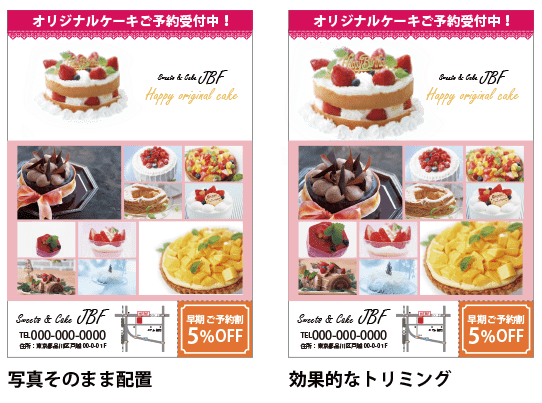
チラシの写真を効果的にトリミングする方法 高品質で格安印刷通販ならjbf
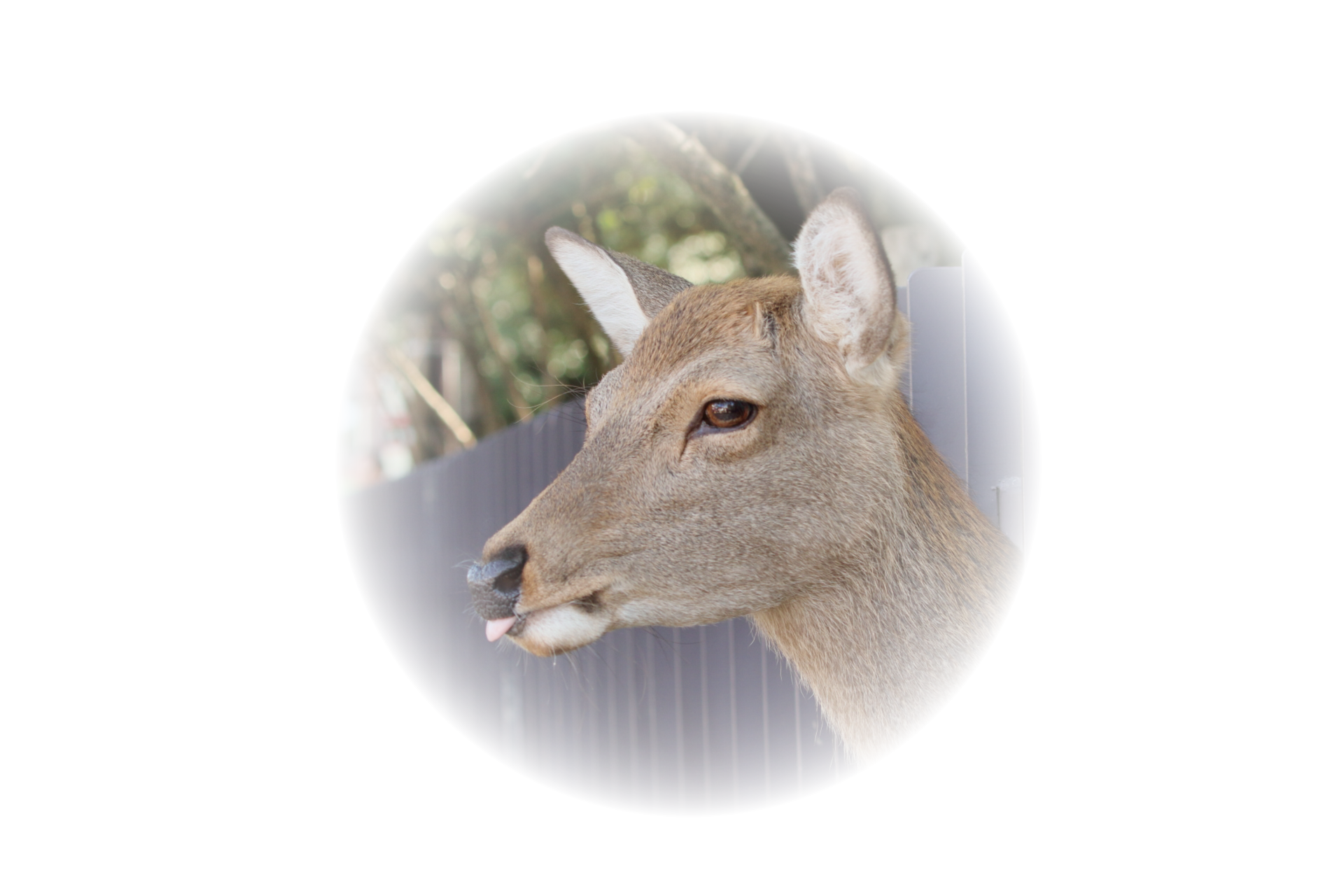
Illustrator 透明なグラデーションの作り方 コトダマウェブ

Illustratorで複雑な図形の作り方 パスファインダー Dtpサポートサービス
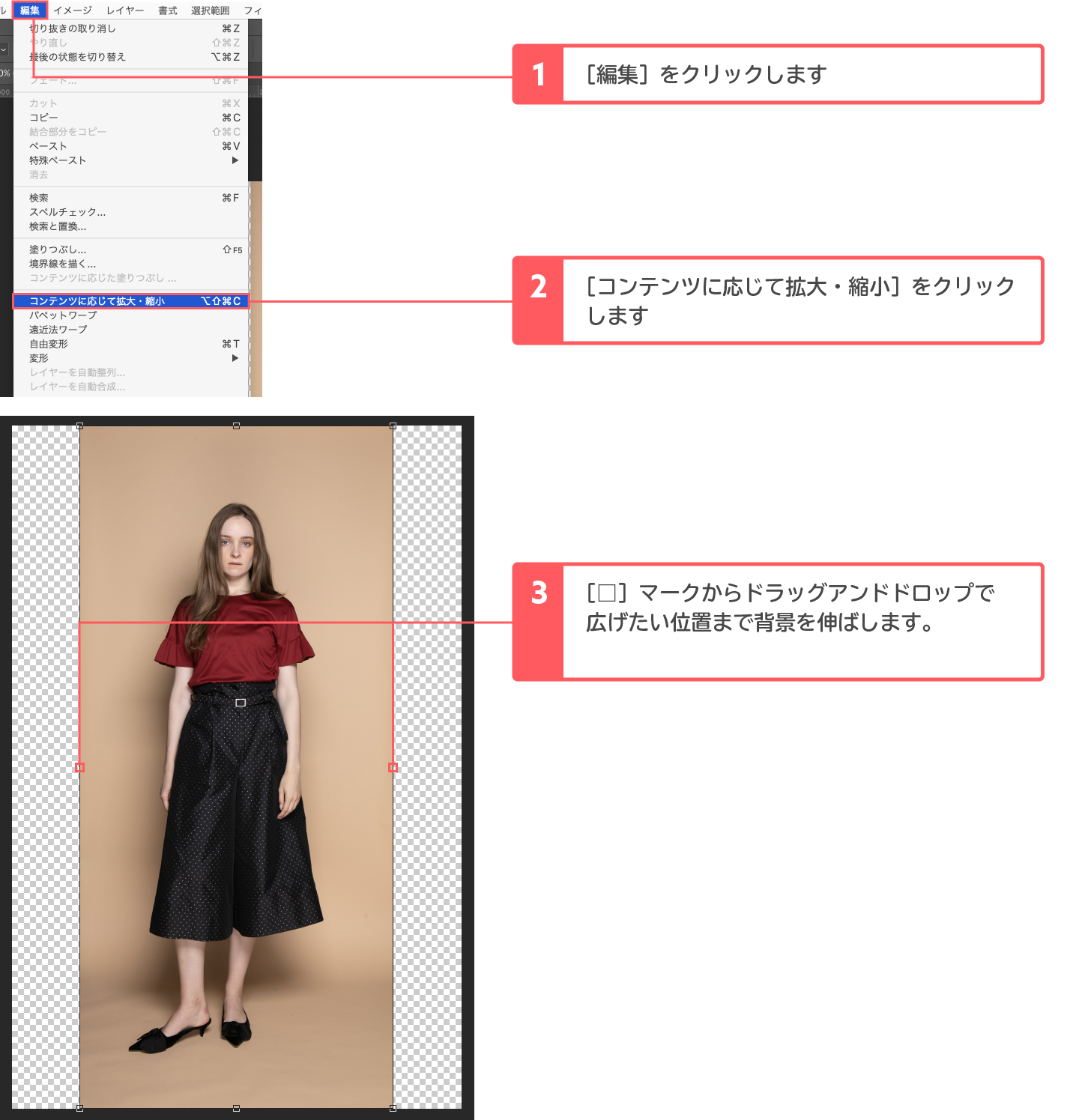
3分でできるadobe Photoshopで足りない背景のみを伸ばすかんたんな方法 Webマガジン 株式会社296 川崎のホームページ制作会社

Illustrator 写真をイラストに変換する方法 フォトスク
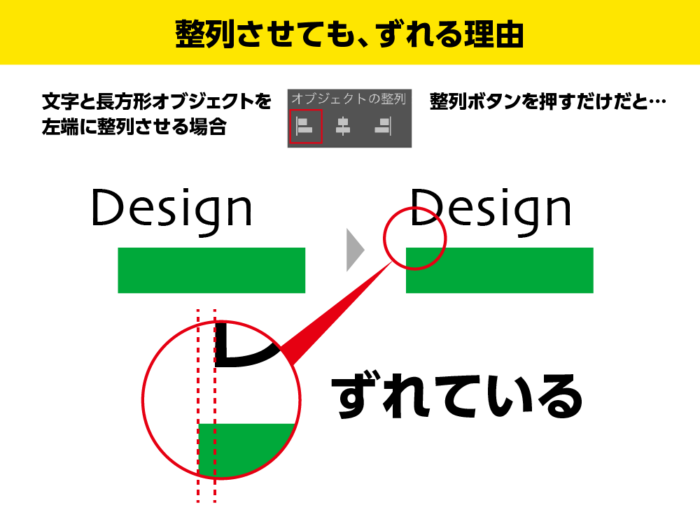
Illustratorの整列の基礎と間違えやすい文字の整列テクニック Design Trekker


0 件のコメント:
コメントを投稿